Tampilkan postingan dengan label Android. Tampilkan semua postingan

Jumat, 09 Oktober 2015

Menambah dan Menghemat kuota Internet dengan VPN

Catatan: Saya tidak menyediakan trik kuota NOL pulsa, jadi kalau ada yang tanya Saya tidak akan jawab.

Sebagian pasti sudah tau soal VPN dan fungsi VPN seperti apa. Berikut trik menambah dan menghemat kuota internet dengan VPN. Service yang Saya gunakan dari privatetunnel.com.


Screenshot diatas adalah punya Saya. Kuota yang diberikan sebanyak 1,5GB. Jadi, jika menggunakan service dari Private Tunnel maka kuota asli akan lebih hemat karena sebagian diambil dari kuota VPN. Kekurangan, tidak bisa login pakai aplikasi Email bawaan Android, belum tau yang lain seperti Google Play Store karena Saya tidak pakai Gapps.

Berikut caranya :

1. Daftar gratis di privatetunnel.com (Cukup masukkan email dan password baru, jgn password email).

2. Segera setelah ada konfirmasi cek email, buka akun email yang dipakai daftar.

3. Cek kotak masuk dan aktifkan pendaftaran.

4. Sekali daftar akan dikasih kuota 500MB/bulan.

5. Download aplikasi untuk Android kemudian Install

6. Jalankan aplikasi Private Tunnel, masukkan email dan password baru yang sudah dibuat sebelumnya.

7. Connect!

*Penggunaan VPN Private Tunnel membutuhkan kuota minimal 5MB bukan tanpa kuota karena ini gratis, yang premium Saya belum coba.

*Kuota lebih besar lebih baik.


Untuk mendapatkan kuota VPN lebih dari 500MB, pakai trik email lain. Kalau punya email banyak, cocok.

1. Login ke privatetunnel.com

2. Pilih Earn Credit

3. Salin referal link


4. Atau masukkan email referal (email yang diundang) kemudian pilih SEND

5. Daftar akun baru di privatetunnel.com dengan link referal

6. Lakukan registrasi sampai terverifikasi sama seperti login baru yang Saya jelaskan sebelumnya diatas

7. Setelah registrasi dan verifikasi berhasil, aktifkan akun tersebut di aplikasi Private Tunnel dan Connect!

8. Browsing dulu sekitar 1-5 menit sampai kuota VPN terpakai minimal 1-5MB dan Disconnect!

9. Cek akun yang pertama dengan login/sign in di aplikasi Private Tunnel atau lewat privatetunnel.com

10. Jumlah kuota VPN pasti akan bertambah 500+500 = 1000MB atau 1GB lumayan kan!?

*Setiap reveral yang akunnya aktif/terverifikasi dan akunya terpakai (meski sebentar doank) kita akan diberi 500MB/akun referal

*Kalau kuota asli sudah habis, makan VPN tidak akan konek/terhubung ke servernya sama sekali

*Cocok untuk yang minim kuota seperti 400 - 700MB/bulan

*Kurangi main games online. Karena yang akan cepat habis adalah kuota asli, bukan kuota VPN. Tergantung konsumsi masing-masing games online berapa Kilobite perdetik.

*Kuota dari Private Tunnel mungkin saja akan berubah, tergantung dari mereka. Jadi karena gratis, terima saja bila ada pengurangan kuota. Kalau ada penambahan, syukurilah! :D

Sekian, mohon maaf bila ada kekurangan.

Rabu, 30 September 2015

Tweak Android Mu - Management RAM (Bagian 2)

Apaan sih tuh RAM? Bagi pengguna Smartphone yang gak tau soal jeroan Smartphone, kadang milih atau beli Smartphone karena, terkenal dan dipakai siapa saja alias ngikut sana sini.


Bukan bermaksud menjelekkan suatu produk. Sebut saja V dan J1. Kedua Smartphone ini dibekali dengan RAM 512MB saja. Smartphone dengan 1GB saja, jika terlalu boros dengan RAM maka akan terasa lambat atau kurang respon.

Berikut tips untuk menekan penggunaan RAM yang boros, bagi Smartphone Non-rooted.

1. Selalu menghapus Recent Task. Jangan dibiarkan menumpuk.


2. Cek aplikasi yang berjalan dibackground namun tidak terlalu penting. Hal ini pentinh, mengingat aplikasi kaliber berat seperti Facebook, Twitter, LINE, WhatsUp, Messenger dll dapat menghabiskan sisa ruang pada RAM tersedia.

Buka Setelan - Apl atau Aplikasi dan lihat pada Download. Pilih aplikasi yang ingin dihentikan kemudian tap pada Paksa Berhenti.


Untuk yang sudah root. Nih, ada tambahannya.

3. Bersihkan RAM menggunakan RAM Manager Pro atau aplikasi sejenisnya


Dipilihan, silahlan pilih Lebih Banyak Memory Bebas atau More Free RAM, pindah ke Extra dan pilih Bersihkan RAM dan Cache.

4. Jika menggunakan Stock ROM atau ROM bawaan pabrik. Lebih baik non aktifkan sebagian aplikasi sistem. Dan non aktifkan juga aplikasi terinstall jika sudah tidak digunakan lagi.

Install Greenify Pro dan tambahkan Xposed Framework, aktifkan module Greenify untuk hasil yang maksimal.

5. Tambahkan Swap RAM, baik itu Swap File atau Partition untul membantu kinerje RAM Fisik dalam menghandel aplikasi jika terasa berat. Ingat, dengan Swap RAM bukan berarti RAM 512MB bisa menjadi 1GB atau 2GB.


6. Sebagai penutup. Jika dirasa Google Play Service dan Play Store tidak terlalu dibutuhkan, bisa di Greenify atau dihapus saja. Di CyanogenMod12.1 yang Saya gunakan sekarang tidak menggunakan Gapps sama sekali.

Demikian, mohon maaf bila ada kekurangan.

Minggu, 27 September 2015

Tweak Android Mu - Net Speed (Bagian 1)

Saya mau nulis Tweak Android, tapi mau dibagi beberapa bagian. Karena Saya tidak bisa menulis sekaligus.

Net Speed Tweaking atau tweak untuk memaksimalkan koneksi Internet saat Browsing ato sekedar mendownload. Tweak ini tidak serta merta menjadi acuan bahwa dengan menggunakan tweak ini, lantas kecepatan unduh menjadi Speed Dewa.

Ini adalah tweak build.prop. Silahkan backup original build.prop sebelum memulai.

1. Buka root\system\build.prop dengan Root Explorer.

2. Tahan lama build.prop dan pilih Open with Text Editor

3. Pada Text Editor, slide sampai kebawah dan copy script berikut ini :

#Data Speed Tweaks
ro.ril.enable.dtm=1
ro.ril.gprsclass=34
ro.ril.hsdpa.category=28
ro.ril.hsupa.category=7
ro.ril.hsxpa=5

#buffer tweaks
net.tcp.buffersize.default=4096,87380,256960,4096, 16384,256960
net.tcp.buffersize.wifi=4096,87380,256960,4096,163 84,256960
net.tcp.buffersize.umts=4096,87380,256960,4096,163 84,256960
net.tcp.buffersize.gprs=4096,87380,256960,4096,163 84,256960
net.tcp.buffersize.hsdpa=4096,87380,256960,4096,16 384,256960
net.tcp.buffersize.edge=4096,87380,256960,4096,163 84,256960
ro.ril.hep=1
ro.ril.def.agps.feature=1

4. Save dan Exit Text Editor.

5. Reboot

Jika binggung dengan penggunaan tweak diatas, bisa mendownload aplikai 3G/4G Speed Optimizer. Aplikasi ini cukuo membantu tanpa harus ubah build.prop.


Saya jelas sedikit. Masing-masing Smartphone punya limitasi kecepatan internet. Misalkan HP1 dan HP2 kita mau bedakan. HP1 tipe jaringan maksimalnya adalah 3G, sementara HP2 tipe jaringan maksimalnya adalah 3.5G. Dari segi kecepatan, 3.5G lebih unggul daripada 3G.

Kondisi geografis tempat kamu berada juga mempengaruhi kecepatan data, jadi meskipun punya 3.5G atau LTE sekalipun, jika sinyal dari pemancar sampai ketempat kamu berada, maka dipastikan kecepatan data kamu menurut.

Saya tidak pakai tweak, tapi speed download lumayan antara 200-400 kbps pakai IDM kalau jaringan lagi demam. Kalau lagi sehat, bisa sampai 600-800 kbps pakai IDM. Waktu terbaik adalah subuh, antara 800-1Mbps karena aktiftas lalu lintas data sudah berkurang.

Kamis, 24 September 2015

"Hidden Content" di Android

1. Buka Setelan

2. Buka Tentang ponsel

3. Tap berulang-ulang pada Versi Android
***Saya pakai Android Lollipop, jadi versinya sesuai gambar dibawah ini adalah 5.1.1***

4. Lihat apa yang muncul.


5. Tekan atau tap beulang-ulang pada tulisan LOLLIPOP. Kalau yang muncul adalah "K" berarti versi Android kamu adalah KitKat (4.4.2/4.4.4).

6. Tekan LOLLIPOP, maka warnanya akan berubah.

7. Tekan "K", maka huruf tersebut akan berputar-putar.

8.Kemudian, coba tekan berulang-ulang lagi dan tahan 2 - 3 detik, kemudia lepaskan tangan kamu dari layar.

9. Lihat apa yang terjadi pada Android Lollipop.

10. Flappy Droid 🙌 !!


Membagikan koneksi Internet Android dengan orang lain

Cara ini terbilang sudah lama semenjak mulai maraknya OS Android dikenal secara luas oleh masyarakat. Tapi, masih banyak yang punya Smartphone berjuta-juta rupiah, sampai dengan layar 12" mirip TV Tabung belum tau sama sekali bahwa Smartphone yang dibeli mahal itu bisa membagi koneksi Internetnya dengan Smartphone yang ada Wi-Finya atau ke Laptop sekalipun.

Caranyanya sangat mudah, asal ngerti dan sebelum memulai. Saya kasih tau. Setiap merek Smartphone terkenal, masing-masing UI atau bahasa kasarnya tampilan sudah agak berbeda. Tapi Saya ambil yang umumnya saja.

Simak tutorial berikut :

1. Buka Setelan

2. Dibawah SIM atau Penggunaan Data, ada menu yang bertuliskan "Selengkapnya..." atau "Lainnya..." karena Saya sudah bilang dari awal terdapat perbedaan.


3. Jika sudah ketemu menu yang Saya maksud, harusnya terbaca "Wi-Fi", "Hotspot portabel" atau "Tambatkan" Buka menu tersebut.


4. Tap pada Siapkan Hotspot Wi-Fi


5. Nama jaringan = "myhostspot" atau "wifigratis" juga bisa sesuai selera

6. Keamanan = "mypassword". Saat orang lain berusaha konek ke jaringan kamu, password inilah yang akan diminta. Ubah sesui selera.

7. Pilih SIMPAN untuk menyimpan pengaturan agar tidak berubah.

8. Sekarang aktifkan Wi-Fi portable dengan mengeser slider ke kanan atau untuk Android versi KitKat kebawah, cukup dengan memberikan tanda "√" disebelahnya.

9. Setelah aktif, akan muncul Notifikasi di Status Bar bahwa Wi-Fi portable atau Hotspot dadakan sudah aktif dan siap digunakan.


10. Selesai. Semoga bermanfaat.

Cara Menggunakan ADB di Windows

ADB (Android Debugging Bridge) biasa sering didengar. ADB sering dipakai untuk mengambil Log (logcat), mengakses root, menghapus file dan lain-lain. Ibaratnya, ADB menjadi jembatan penghubung akses antara OS PC dan OS Android untuk berkomunikasi.

- Awal mula untuk menggunakan ADB adalah dengan mengaktifkan USB Debugging di Android, dengan cara :

Setelah ► Tentang ponsel

- Setelah membuka Tentang ponsel, slide sampai kebawah. Pada "Nomor berntukan" silahkan tap berulang-ulang sampai 3x atau seterusnya untuk mengaktifkan menu "Opsi pengembang".


- Tekan kembali dan akan muncul menu baru yaitu Opsi pengembangan. Silahkan dibuka.
- Dan slide kebawah sampai ketemu "Debugging" dan aktifkan "Android debugging. Jika ada permintaan izin, silahkan pilih OKE


- Colok USB ke PC
- Download aplikasi ADB Driver Installer
- Jalankan dan klik Install, jika berhasil, Warna akan berubah menjadi HIJAU.


- Android sudah siap untuk dites otorisasi ADB

Selanjutnya adalah menggunakan ADB. Cara diatas adalah langkah awal sebelum menggunakan ADB di Command Prompt.

- Klik link ini http://adbshell.com/downloads dan download ADB Kits.

- ADB Kits, ketiga filenya harus satu folder. File-file tersebut adalah adb.exe, AdbWinApi.dll dan AdbWinUsbApi.dll. Jika ingin menggunakan FASTBOOT, silahkan download dan satukan bersama 3 file yang Saya sebutkan tadi.

- Jika link diatas error atau tidak bisa dibuka, dibawah ini adalah link download alternatif
adb.exe
AdbWinApi.dll
AdbWinUsbApi.dll
fastboot.exe

- Buatlah satu folder ADB, salin semua file diatas kedalam folder tersebut.

- Dan pindahkan folder tersebut di drive C:\


- Buka di PC. Start Button ► All Programs ►Accessories ►Command Prompt

- Ketikan perintah berikut ini di Command Prompt :

cd..                        
cd..                        
cd ADB                      
adb devices                 
List of devices attached    
40081fcff       unauthorized

- Silahkan cek Smartphonenya dan izinkan debugging USB dari PC. Pilih Selalu izinkan dari komputer ini dan pilih OKE

- Kemudian ketik ulang perintah adb devices

cd..                        
cd..                        
cd ADB                      
adb devices                 
List of devices attached    
40081fcff       unauthorized
List of devices attached    
40081fcff       device      

- Terlihat seperti ini


- Sampai disini, ADB sudah bisa digunakan.

Untuk membuka folder root yang ada dalam Smartphone lewat ADB, silahkan ketik perintah :

adb shell 
l         

atau

adb shell 
ll        

Perintah dasar :

cd sdcard  ► untuk mmbukan isi dari folder Internal Storage
cd ..     ► untuk kembali ke folder sebelumnya (cd.. di Windows dan cd ..  di Linux)
exit      ► untuk keluar dari menu shell
busybox    ► untuk membuka atau menggunakan busybox
su        ► untuk membuka akses superuser, kalau supersu pasang


Nah, demikian singkat cerita  menggunakan ADB. Untuk yang lain-lain, silahkan dikembangkan.

Rabu, 02 September 2015

Reset PIN, Password & Gesture Key Android via ADB

Kemarin, Adik Saya lupa dengan password Smartphonenya, karena keseringan diganti. Kalau dibawah ke konter, bisa kena biaya 30 ribuan plus ongkos ojek, angkot atau bensin. Sebenarnya cara ini sangat mudah bagi yang sudah pengalaman dengan Android.

*Dibutuhkan keahlian khusus soal Android, ADB dan Recovery

Berikut caranya :

- Jika ADB Debugging tidak di Enable sebelumnya, Saya sarankan masuk ke Mode Recovery yang sudah enable ADBnya.


- Mount /data
- Mount /system
- Buka CMD di mana tempat ADB berada
- Ketik perintah

adb devices

*Jika ADB driver sudah terinstall dengan baik, maka akan terbaca 4d02xxx recovery

# adb shell
# su
# cd data
# cd system
# l


- Seperti yang bisa dilihat dari ss diatas, ada banyak macam nama file
- Perhatikan nama file dengan akhiran ".key"
- Sekarang tugas kita untuk menghapusnya.
- Kalau terkunci dengan Gesture dengan mengetik perintah

# rm gesture.key

- Nah, jika terkunci dengan PIN atau Password, maka perintahnya

# rm password.key

- Lalu tekan ENTER
- Silahkan reboot dengan mengetik perintah

# reboot

- Nah, gimana, udah kebuka kan kuncinya? :D

Rabu, 26 Agustus 2015

AMI DuOS! Emulator Android Terbaik di Windows


Kemarin Saya buat posting tentang Android Virtual Device yang merupakan Android Emulator juga. Kali ini Saya mau perkenalkan Emulator Android di Windows yang menurut Saya paling bagus dibandingkan yang lain.

AMI DuOS yang dibuat American Megatrends, kalau sering mendengar kata "BIOS", pasti tau juga nama American Megatrends.

Untuk menjalankan Emulator ini, dibutuhkan beberapa syarat. Antara lain :
- x86 Processor
- 32/64-bit Windows 7 atau Windows 8/8.1
- VGA support OpenGL 3.0 dan diatasnya
- Hardware Virtualization Technology (Enable melalui BIOS)
- Minimal 2GB RAM, (Yang direkomendasikan 3GB)
- Minimal 2GB ruang tersisa pada hardisk

Untuk sekarang AMI DuOS masih menggunakan Jelly Bean 4.2.2. Pengembangan selanjutnya adalah Lollipop yang masih dalam tahap Beta. Emulator ini support game pad, Saya pake merek Sturdy. Tapi jangan harap bisa normal. Saya tes Dead Trigger, bisa pakai Analog.

Emulator ini juga bisa root. Tapi waktu Saya coba menjalankan GameCIH 3 dan sejenisnya, sayang sekali tidak bisa. Meski sudah pakai SuperSU.

Sebenarnya Saya mau tampilkan screenshot Deat Trigger, tapi Force Close waktu coba main. Bisa sih dimainkan, asal dibuat backupannya dulu lewat Titanium Backup kemudian di restore di AMI DuOS.

Dibawah ini adalah games Star Warfare 2 yang Saya set ke high quality.


Berikutnya, Dead Effect yang Saya set kualitas gambarnya ke Extreme


DOWNLOAD

Versi diatas adalah versi Trial. Aktivasinya lewat Internet!

Maaf Saya tidak bisa melampirkan link Download AMI DuOS yang sudah lengkap dengan Crack disini. Karena terikat dengan Term of Service dari Google. Takutnya akun google Saya di banned lagi dan blog Saya dihapus kedua kalinya.

Selasa, 25 Agustus 2015

Android Emulator di Windows

Dalam tutorial ini menggunakan Android SDK Manager yang didalamnya sudah ada Android Virtual Device (AVD), tujuannya adalah untuk mencoba Android di Windows.

Android SDK memang agak lambat tidak seperti AMI DuOS. Kelebihan AVD bisa berjalan di PC apapun itu baik Windows, Linus dan MacOSX, dengan RAM minimal 1GB. Sedangkan AMI DuOS, meskipun Emulator Android tercepat, hanya mampu berjalan di Windows x86 dan x64 dengan syarat VGAnya support OpenGL 2.0.

Android SDK yang menggunakan Android Virtual Device (AVD) sering digunakan oleh pengembang aplikasi untuk mencoba aplikasinya dan sekaligus bisa juga mencoba Android hasil compile dari source.

Simak tutorial berikut ini :

Peringatan! Dalam tutorial Anda diwajibkan untuk mendownload beberapa file berukuran diatas 100MB. Jika Anda menggunakan Mobile Data, pastikan masih tersisa kuota dan koneksinya stabil.

1. Download JRE, bisa juga pakai JDE. Untuk versi, bisa JRE/JDE versi 6 atau 7.
jre-8u40-windows-i586.exe (Windows 32 bit)
jre-8u40-windows-x64.exe (Windows 64 bit)

1. Download Android SDK terbaru
installer_r24.2-windows.exe

2. Selesai mendownload, install JRE/JDE dulu kemudian Android SDK
Lokasi instalan Android SDK username/AppData/Local/Android/android-sdk

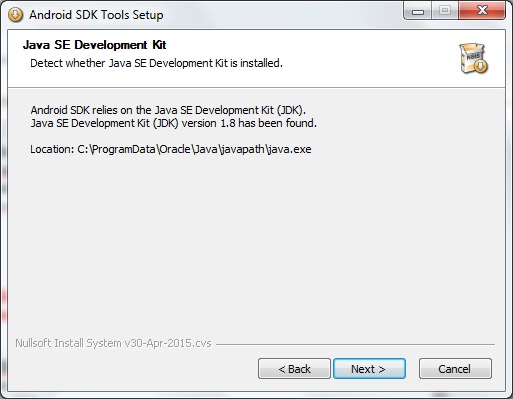
3. Dalam instalasi, akan dicek kalau PC sudah terinstal JRE/JDE


4. Klik NEXT terus sampai selesai.

5. Jangan lupa konek ke Internet terus dan klik FINISH.


6. Di Android SDK Manager akan tampil banyak file yang mesti didownload. Bebas mau pilih Android versi yang mana. Yang terpenting adalah ketiga file berikut yang sudah Saya tandai :


Android SDK Build-tools
Pilih Android SDK Build-tools yang mau dipakai, disitu banyak pilihan versi Androidnya. Bisa pakai Android Jellly Bean, KitKat, Lollipop atau Marshmellow.

SDK Platforms
Karena Saya pakai Android 4.4.2 KitKat, jadi Saya pilih SDK Platform dibawah Android 4.4.2 (API 19)

System images
Saya pilih ARM EABI v7a System Image, yang ini untuk mengemulasikan Processor ARM. Bisa juga pakai Intel tapi harus didownload lewat Websitenya

7. Setelah semua terdownload. Dialnjutkan dengan membuat AVD.

8. Klik Tools - Manage AVDs dan klik New dengan contoh pengaturan sebagai berikut :


9. Sekarang, pilih AVD yang baru dibuat tadi, klik Start dan Launch


Boot awal akan berlangsung sedikit lama. Oh ia, seperti dari awal Saya bilang kalau Emulator ini tidak berjalan normal tidak seperti mencoba Smartphone asli.

Jika ingin memaksa Emulator ini berjalan dengan cepat, bisa pakai System Image x86 dari Intel dengan bantuan HAXM (Hardware Accelerated Execution Manager)

Berikut emulator untuk SAMSUNG Galaxy Tab 8.3


Sekian :)

Selasa, 11 Agustus 2015

Cheat Engine: Sonic Dash


            Sonic Dash 2.5.0.Go
PERINGATAN! TUJUAN DARI CHEAT INI HANYA SEBAGAI PEMBELAJARAN SAJA, TIDAK DIMAKSUDKAN UNTUK MERUGIKAN PIHAK MANAPUN.
Tujuannya adalah mendapat jumlah maksimal Stars/Rings, kemudian di scan lalu dikurangi/ditambah dan discan lagi hingga dapat address yang sebenarnya. Anddress inilah yang nantinya termuat nilai (value), dan value tersebut kita ubah sesuai dengan yang kita mau.
Mohon diingat, kalau kamu mencoba tutorial ini, semua screenshots yang Saya tampilkan akan beda dengan yang kamu dapatkan, percaya saja. Jangan terpaku dengan screenshoots Saya.
 
Install Cheat Engine untuk Android jalankan dan berikan hak ases root
Pilih “Launche ceserver...(requires root)” dan tap connect
Jalankan Sonic Dash dan tap “Play” untuk memainkan games sejenak untuk mendapatkan Stars dan Rings, minimal 5 saja lebih dari itu sudah cukup. Saya punya 15 Stars dan 588 Rings.

Kembali ke Cheat Engine
Open Process xxxx-com.sega.sonicdash ? pilih Yes
Untuk menambahkan jumlah Stars, Saya isi dengan angka 15 sesuai jumlah Rings yang Saya punya. Yang lain biarkan default dan pilih SCAN.
Keluar hasil SCAN RESULTS.
  
 
Sekarang switch kembali ke gamenya. Buka REWARDS, tap SKIP MISSIONS dengan 4 Stars. Maka jumlah Stars menjadi 11. 15-4 = 11
Buka kembali Cheat Engine, isi dengan 11 dan tap NEXT. Dan keluar hasil SCAN RESULTS

Saya Skip lagi Missionsnya dengan jumlah Stars 4, maka total Stars yang Saya punya sisa 9
Kenapa jadi 9, harusnya 7 kan? Karena Saya sudah skip Missions, jadi Saya dapat bonus 2 Stars.
15-4=11-4=7+2=9

Kalau boleh dibilang, sangat jarang dapat 3 address hasil SCAN RESULTS di Cheat Engine, biasanya Saya dapat 10, 50 hingga diatas 100 address.
Jika kamu dapat diatas 10 address cukup perhatikan addressnya, lihat nilai yang berubah. Kalau kamu dapat cumu 3 saja, itu tanda kamu tamvan. :D
Andaikan kamu dapat lebih dari 50 sampai 100 address lebih, pasti binggung kan? Nah, agar tidak binggung, ikut cara ini:
Pilih SCAN OPTIONS
Isi nilai yang mau dicari
Kemudian pilih SCAN
Analisa dari hasil SCAN RESULTS
Biasanya sih yah, akan keluar tiga address saja.
Kalau munculnya empat, yah berati keempat address itulah yang kamu mesti ubah nilainya.
Karena hanya tiga address yang Saya dapat di SCAN RESULTS sebelumnya, maka Saya tidak perlu lagi untuk menscan ulang, karena dipastikan salah satu dari ketiga address tersebut akan berubah menjadi 9.
Nah, Saya dapat address 494bbdb0 9
Inilah yang nantinya Saya akan ubah nilainya (value).
Tahan lama pada address (Saya dapat 494bbdb0 9)
Kemudian Add address
Pilih ADDRESS LIST, tap nilai 9
Change value, Saya isi dengan 900 (atau terserah berapa valuenya)
Kalau sudah tap OK
Sekarang kembali ke game dan lihat jumlah Stars Saya bertambah menjadi 900
 
Untuk nge-cheat jumlah Rings. Caranya hampir sama saja. Kalau dirasa nge-cheat itu merepotkan. Kamu bisa download game ini yang sudah di mod.


Happy Cheating

Kamis, 06 Agustus 2015

Cara mengetahui versi Android

Kalau Anda baru punya Smartphone Android, mungkin ada baiknya tau sedikit soal Android. Samsung, Sony Experia, LG, Evercoss, Advan, Oppo dan sejenisnya sama saja pakai Android.
Apa itu Android?. Kalau Anda punya PC, pasti akrab dengan sebutan Windows, bukan? Yah, Windows itu disebut dengan Sistem Operasi, sama halnya dengan Linux dan Mac Osx. Tapi kita gak bahas soal PC.

Handphone/Smartphone atau Phablet dan Tablet semuanya punya Sistem Operasi atau disingkat dengan OS (Inggris; System Operation). Nah, Android itu adalah OS juga. Kalau di Windows disebut dengan Windows XP, Windows Vista, Windows 7, Windows 8 dan Windows 10. Di Android juga sama.

Cara mengecek Android kamu itu mudah. Buka Pengaturan/Setelan – Tentang Android. Lalu samakan versinya dibawah ini.

Berikut beberapa nama/versi OS Android yang masih bisa ditemukan pada beberapa Smartphone ;


1. Android versi 2.3.x Gingerbread (GB). Jenis Android ini masih ada yang pakai.  Seperti di Samsung Galaxy S Plus, Samsung Galaxy Wonder, Samsung Google Nexus S, Samsung Galaxy Young. Di Smartphone HTC juga ada yang pakai GB yaitu HTC HD2.


2. Android versi 3.0.x Honeycomb (HC). Mungkin inilah OS Android yang paling jarang Saya lihat secara langsung. Berikut beberap Smartphonenya antara lain Samsung Galaxy Tab 8.9, Samsung Galaxy Tab 10.1v, Samsung Galaxy Tab 7.7, Samsung Galaxy Tab 7.0 Plus dan Motorola Xoom.


3. Android versi 4.0.x Ice Cream Sandwich (ICS). Android ini dapat dilihat pada Samsung Galaxy Chat, Samsung Galaxy Tab 2, Samsung Galaxy Nexus LTE, Samsung Galaxy S3, Axioo Pico Pad dan Sony Experia E.


4. Android versi 4.1.x/4.2.x/4.3.x Jelly Bean (JB). Android jenis ini masih banyak dipakai di Samsung Galaxy Fame, Samsung Galaxy Core, Samsung Galaxy Note 10.1 LTE, Samsung Galaxy S3 Mini, Samsung Galaxy Galaxy Ace 3, Samsung Galaxy Note 3, Samsung Galaxy Grand Neo, Samsung Galaxy S4 dan lain-lain.


5. Android versi 4.4.x Kitkat (KK). Bisa dilihat pada Samsung Galaxy S5, Samsung Galaxy Tab 4, Samsung Galaxy Ace 4Samsung Galaxy Young 2, Samsung Galaxy Star 2, Samsung Galaxy Core 2, Samsung Galaxy Note 4, Samsung Galaxy E7 dan jenis yang terbaru.


6. Android versi 5.x.x Lollipop. Jenis ini adalah versi terbaru dan Android. Masih sedikit yang menggunakannya. Contohnya Samsung Galaxy S6, Samsung Galaxy Tab A, Samsung Galaxy Tab S2, Samsung Galaxy J7 dan AndroidOne.


Selain versi OS Android diatas, masih ada lainnya yaitu Androdi 1.x, Android Cupcake 1.5, Android Donut 1.6, Android Eclair 2.0 dan Android Froyo 2.2.x.

Jadi, seandainya Anda bertanya, versi Android mana yang paling bagus kinerjanya. Jawabannya adalah versi yang terbaru, lebih baik daripada versi sebelumnya. Nah, sudah tau kan versi Android kamu?

Sumber gambar: wikipedia